■電子カルテ GlassDolphinの入門マニュアル - 予約登録の方法
ここではGlassDolphinで予約登録を行う方法について説明します。
※GlassOrcaの予約機能と連動はしません。GlassDolphin単独で使用する機能となります。
1.予約を行いたい患者様のインスペクタで「治療履歴」タブを開きます。
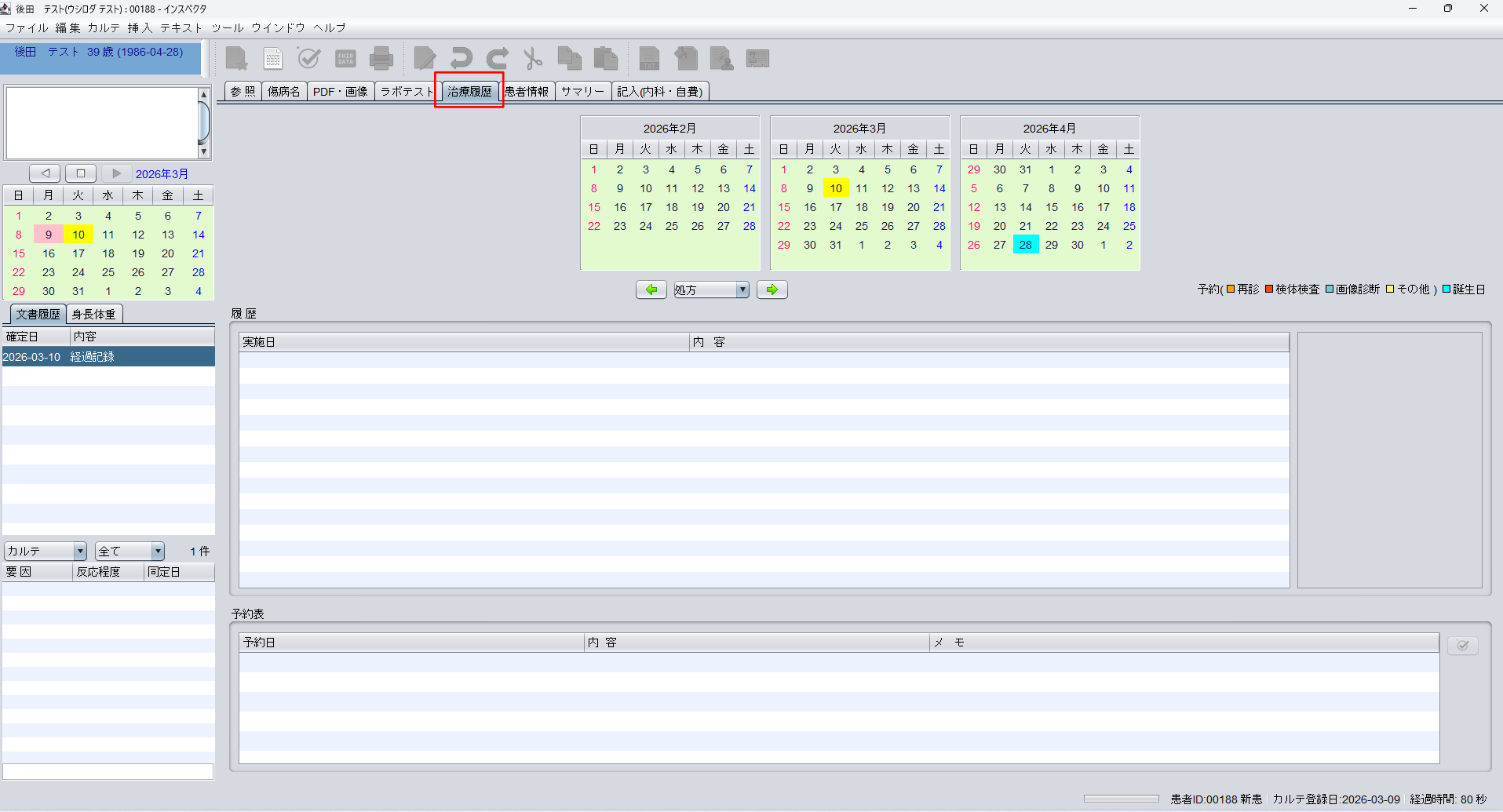
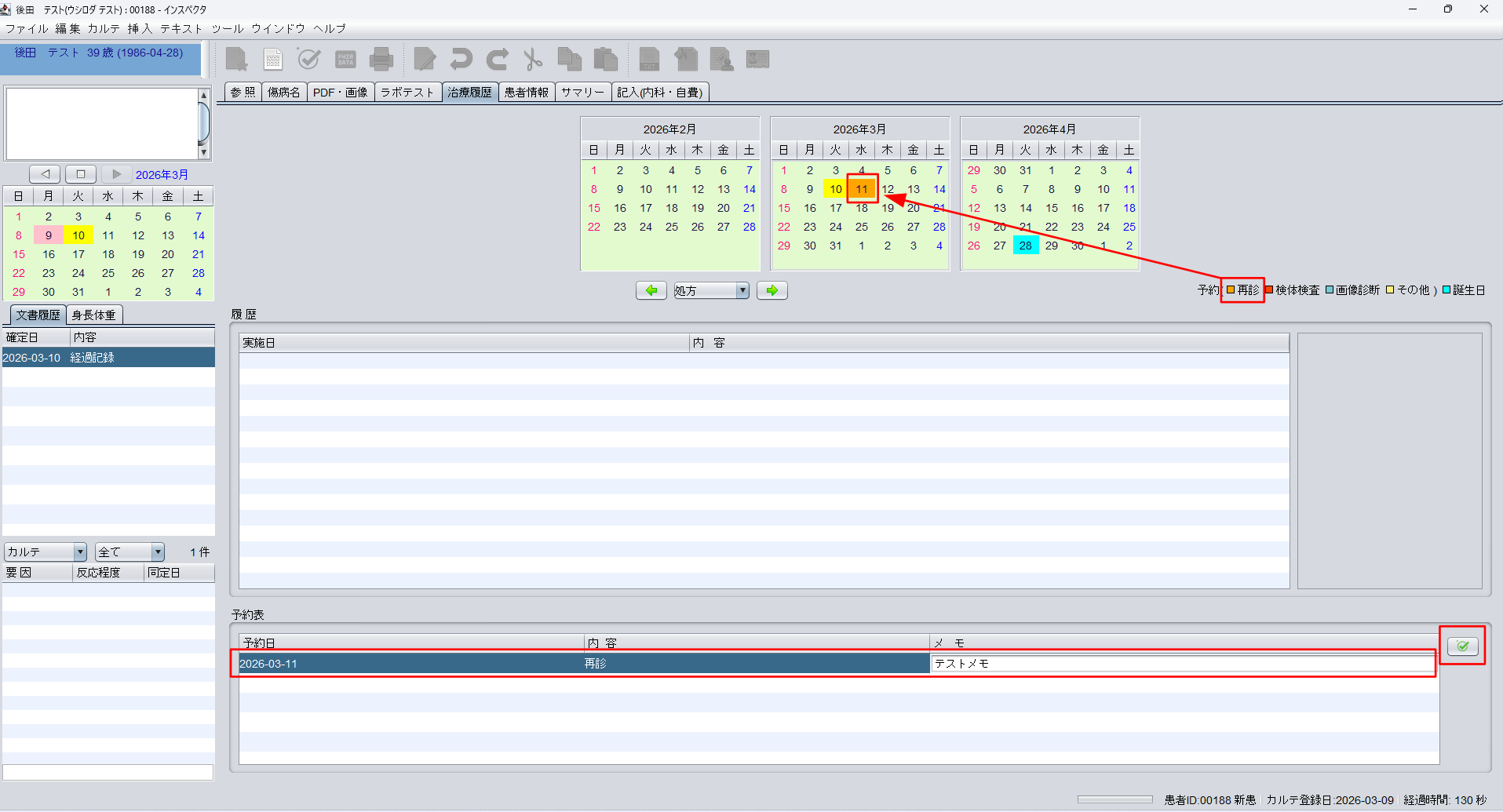
2.カレンダーの下部にある「予約(□再診 □検体検査 □画像診断 □その他)」の中から、該当する予約項目をカレンダーの予約日にドラックアンドドロップ し、画面右下にある保存ボタンを押下します。
下段の「予約表」に登録した予約が反映されます。メモ欄にコメントを入力することが可能です。
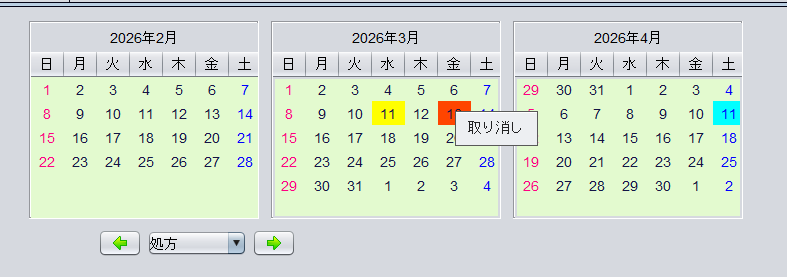
予約登録をした日付を右クリックすると、取り消すことが可能です。
※当日分、過去分の予約登録は削除でしません。
3.予約日当日、GlassOrcaから受付を送信すると、GlassDolphinの受付リストの「予約」欄に、登録した予約内容が表示されます。

GlassDolphinでの予約登録の方法は以上です。
作成日 [2026/03/12]