■Glasscloudを使うためのクライアント環境の設定 在宅におけるオンライン資格確認作業について
ここでは、在宅におけるオンライン資格確認作業の方法について紹介します。
動作するには、以下の環境が前提となります。
-
院内にあるオンライン資格システム本体が稼働していること
-
中継端末が稼働していること
- 中継端末はSOFTETHERやpush-exchangerが入っている既存の端末
- SOFTETHERのVPNが接続中になっている
- push-exchangerが起動しており、黒い画面が表示されている
- OnshiReceiverが起動中である
医師が訪問先で医療行為を行う際に、患者様からマイナンバーカードを受け取り、マイナ資格確認アプリ(居宅同意取得型)」を利用し読み取ります。
↓
マイナンバーカードの読み取りが成功しますと、 院内にあるオンライン資格システム本体に認証の資格情報ファイルが取り込まれ ます。
↓
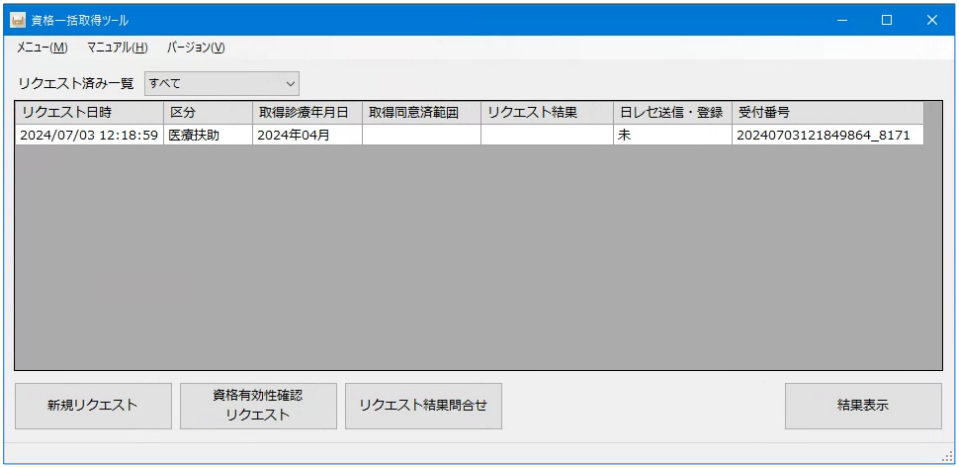
院内の中継端末にある「資格一括取得ツール」が、資格情報ファイルを取得します。
※5分間隔で自動的に一括取得するので、手動で毎回取得する必要はありません。
↓
「資格一括取得ツール」で、取り込まれている件数を確認します。 過去分も基本的に全て表示されます。
「日レセ送信・登録」の項目は「未」となります。
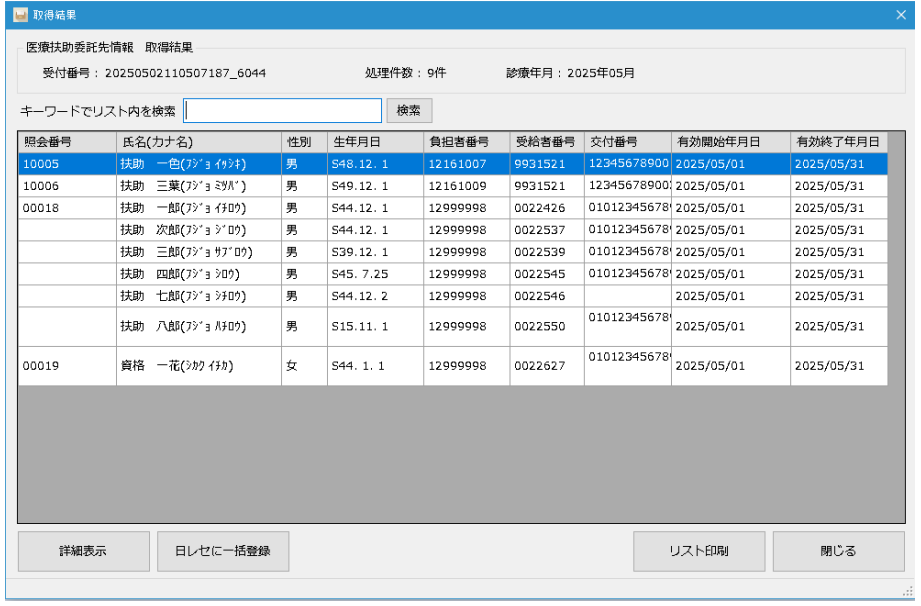
右下の「結果表示」ボタンをクリックしますと、取得結果画面が表示されます。
↓
結果表示画面から、日レセ(GlassOrca)に一括登録を行うか、個別に登録を行います。
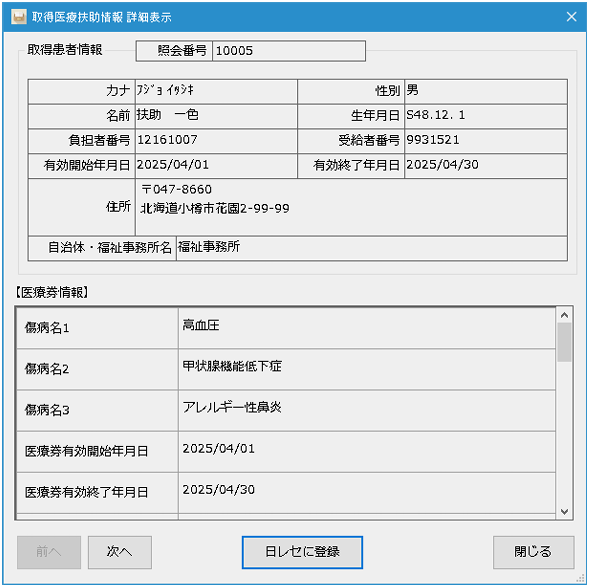
新規患者登録、更新、スキップがあります。
登録されると、「日レセ送信・登録」の項目が「未」から「済」へ変更になります。
在宅におけるオンライン資格確認作業についてのご案内は以上です。